如何报名
共学项目报名步骤
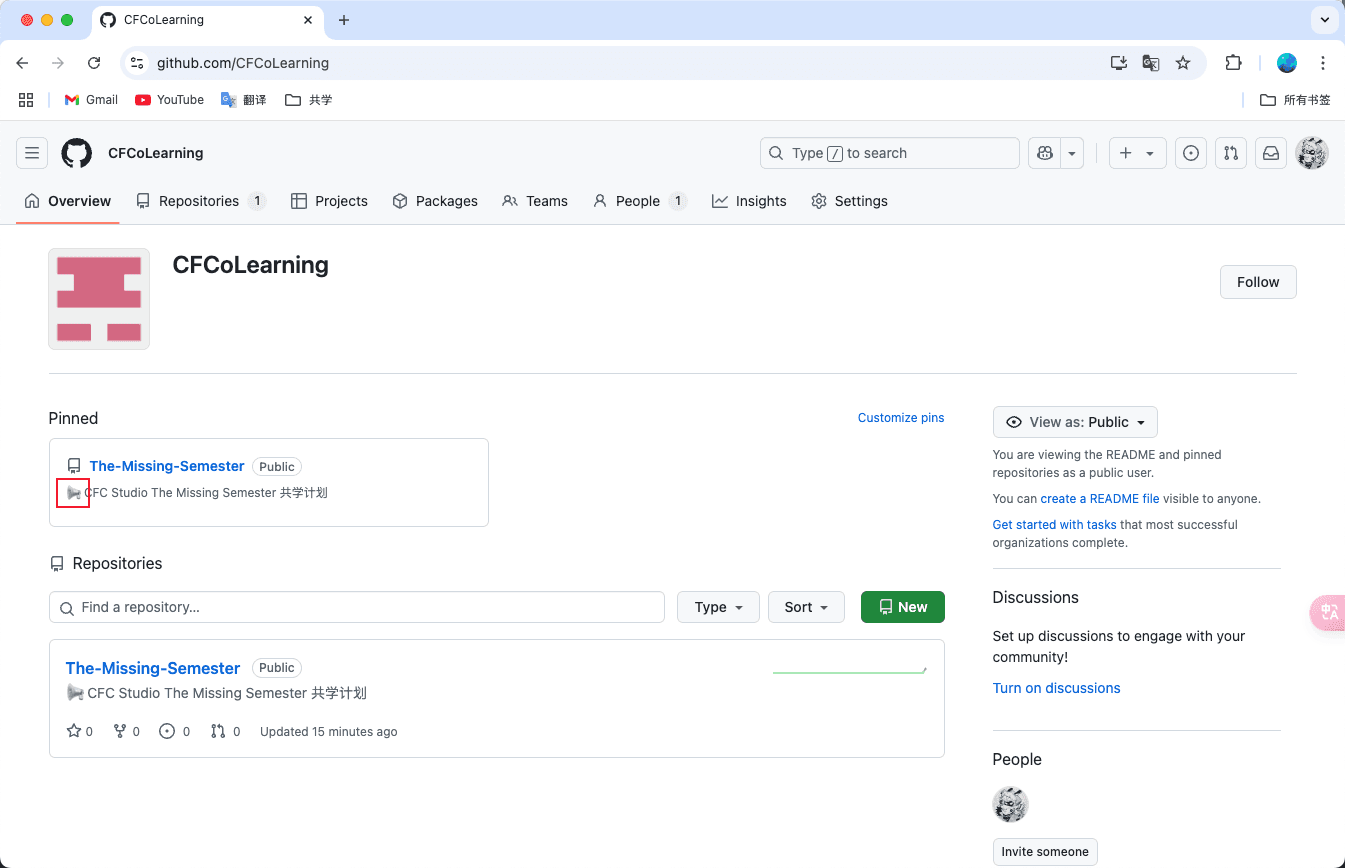
找到 CFCoLearning 组织
- 找到我们的共学组织:https://github.com/CFCoLearning
- 选择你想要加入的共学项目
注意项目描述中的 Emoji 所表达的含义
📢:正在报名中。
🚀:报名完成,正在进行中。
✅:已结束。
Fork 整个仓库
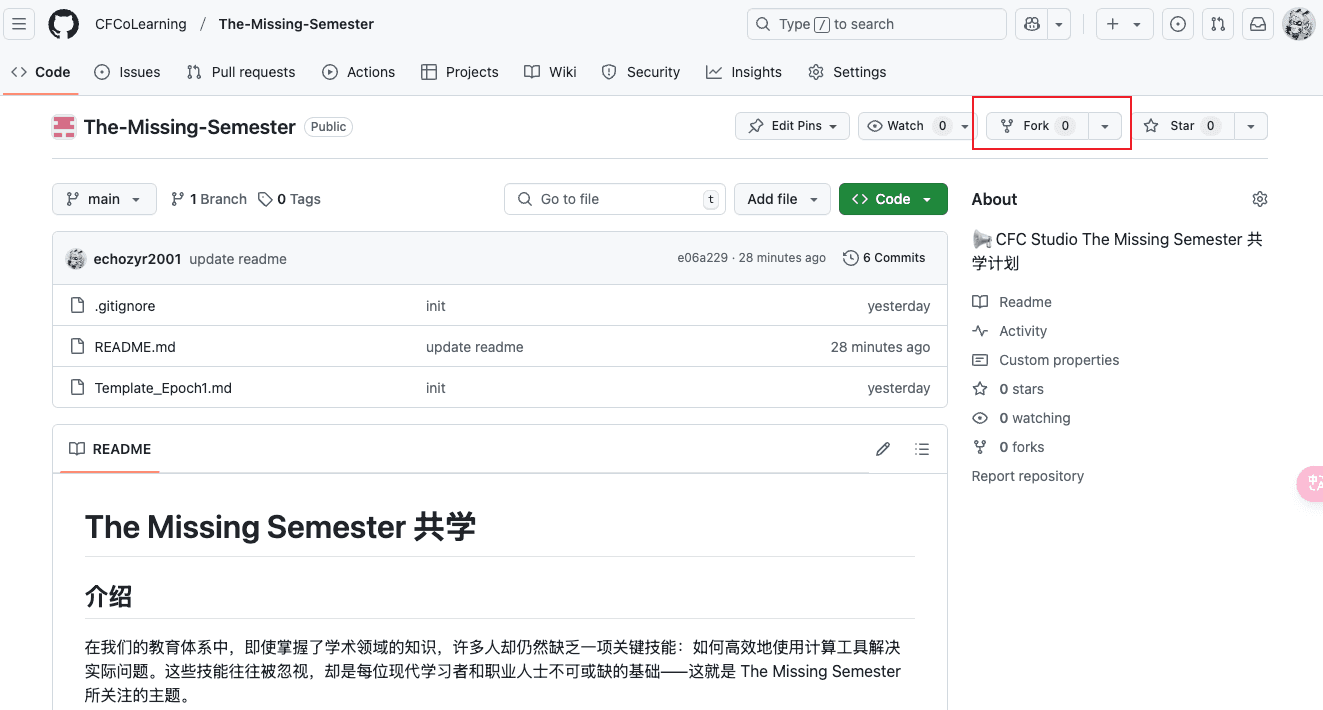
- 点击右上角的 Fork 按钮,将整个仓库 Fork 到你的账号下。
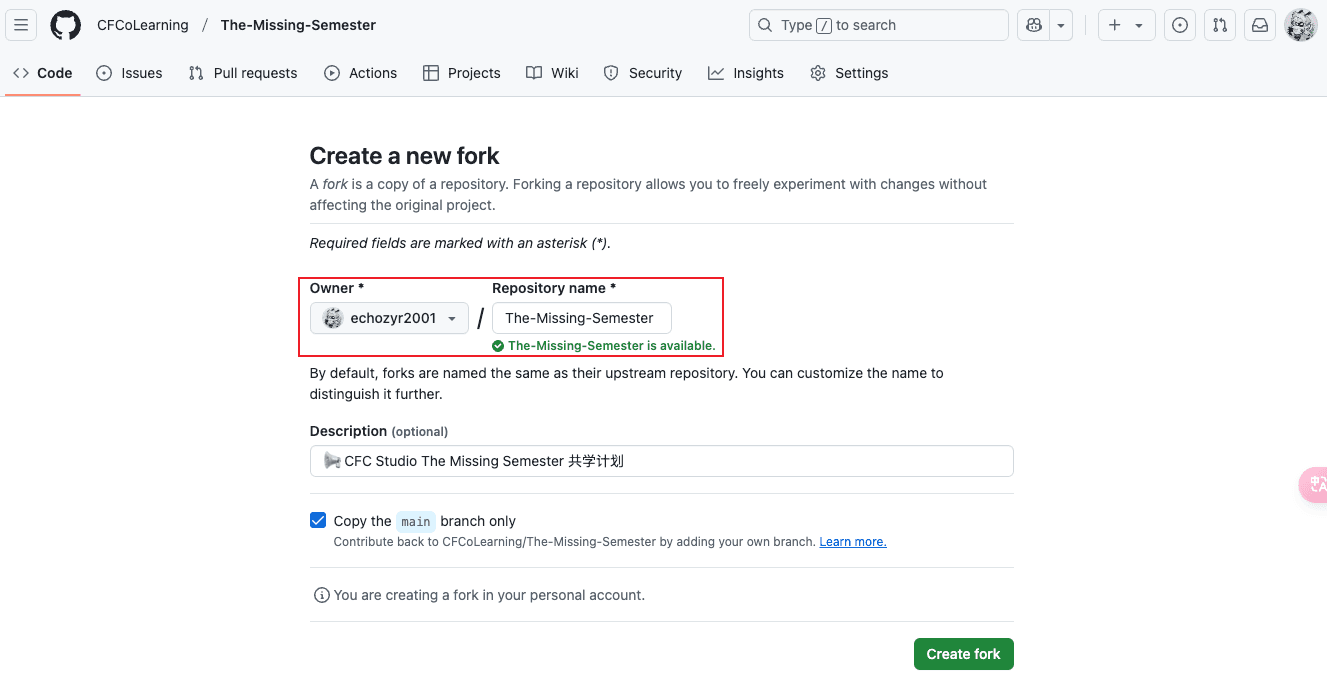
- 你可以重命名 Fork 后的仓库,以便更好地管理,或保持默认即可。
Clone 仓库到本地
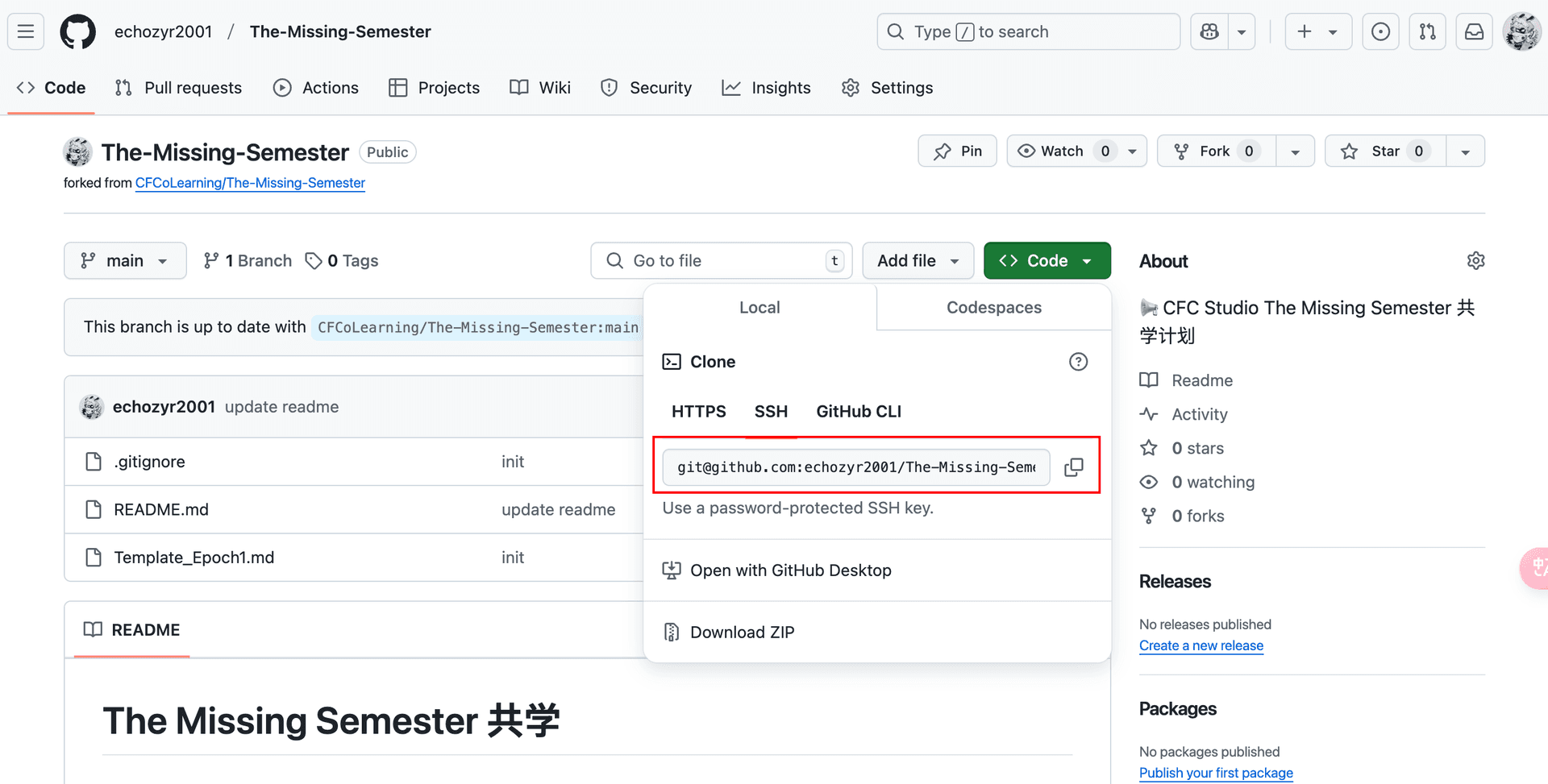
- 复制仓库地址。
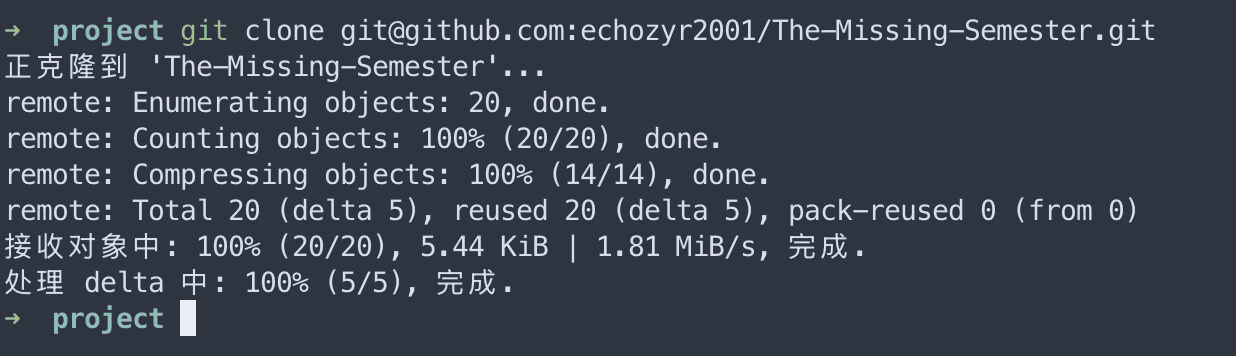
- 在本地终端中执行
git clone 仓库地址,将仓库克隆到本地。
使用你喜欢的编辑器打开文件夹
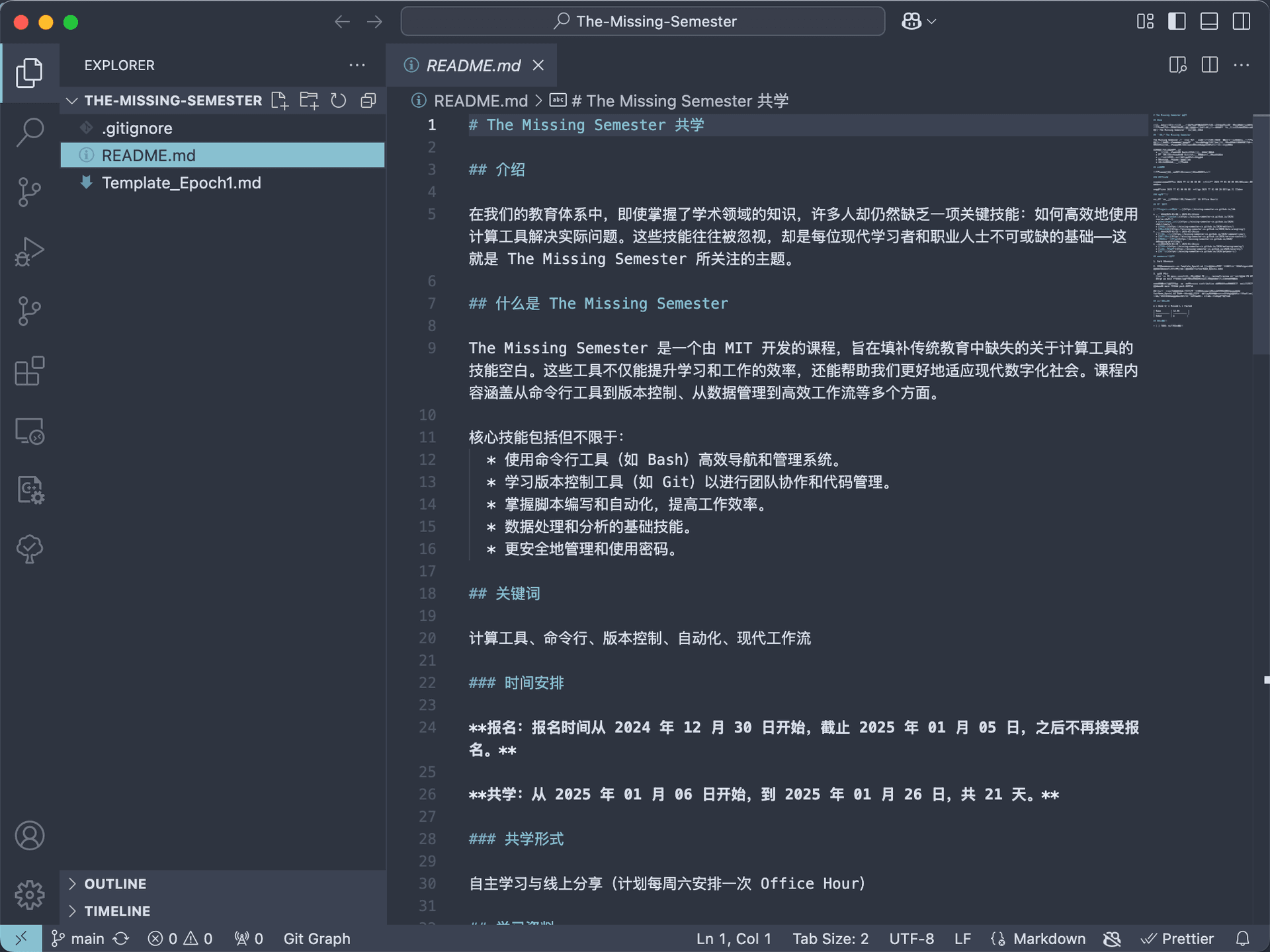
复制 Template 文件,并修改个人信息
- 复制
Template文件夹到你的仓库根目录下,并按照要求修改文件名与信息。
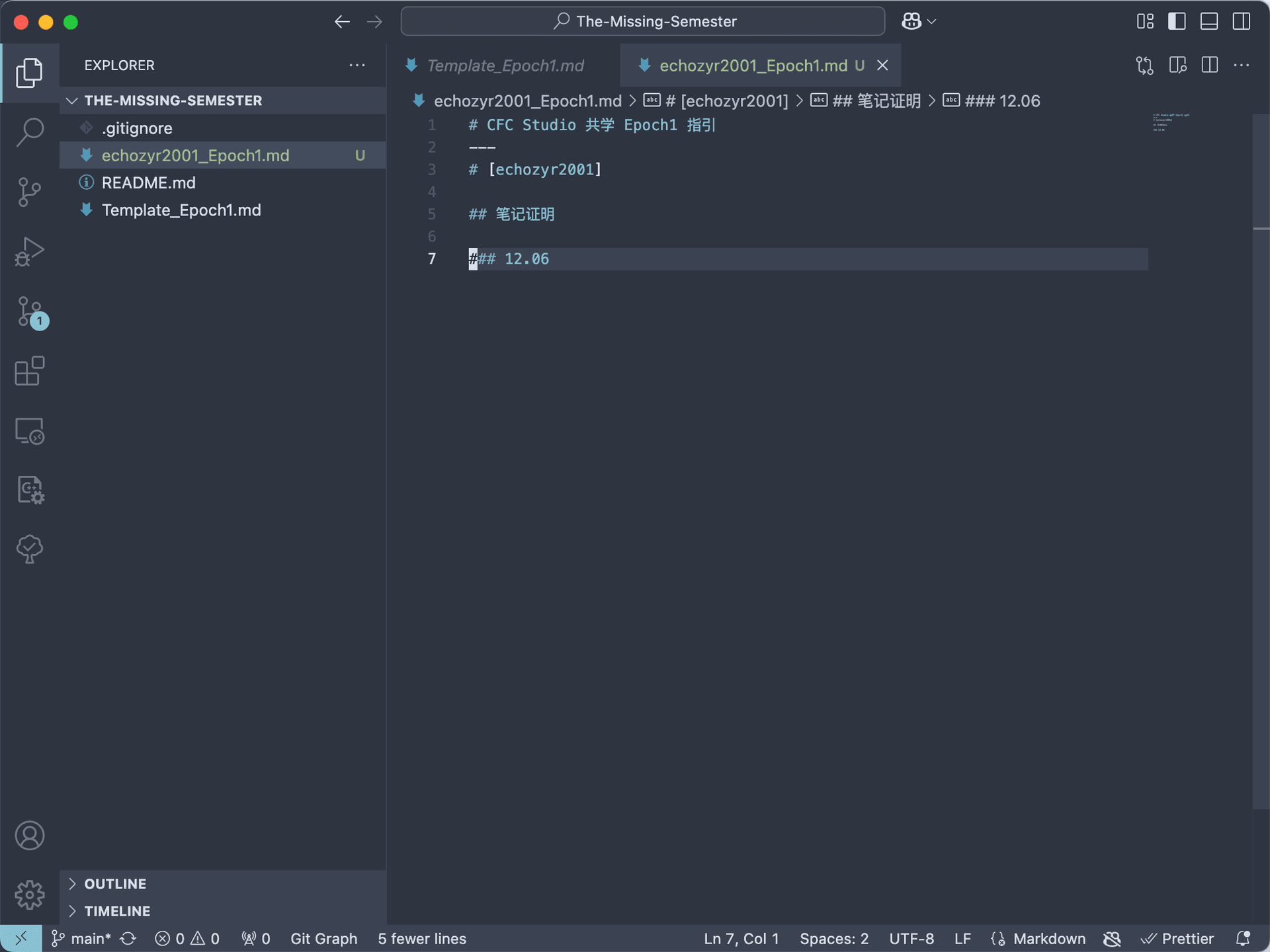
提交修改
- 在终端中执行
git add .,将修改的文件添加到暂存区。 - 执行
git commit -m "your message",提交修改。 - 执行
git push,将修改推送到远程仓库。
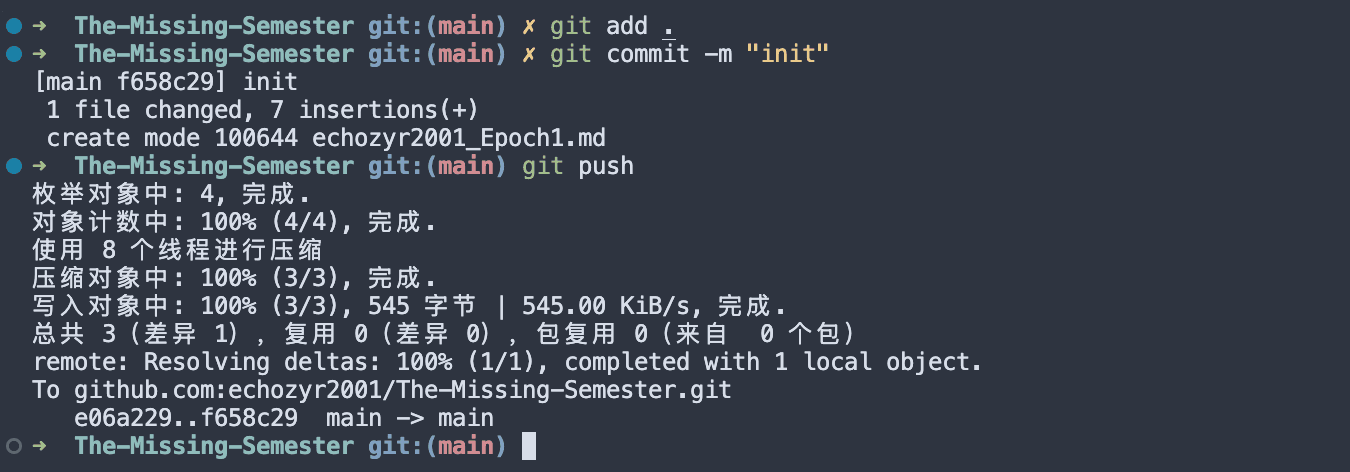
发起 Pull Request
- 在你的仓库页面,点击
Open pull request按钮,发起 Pull Request。
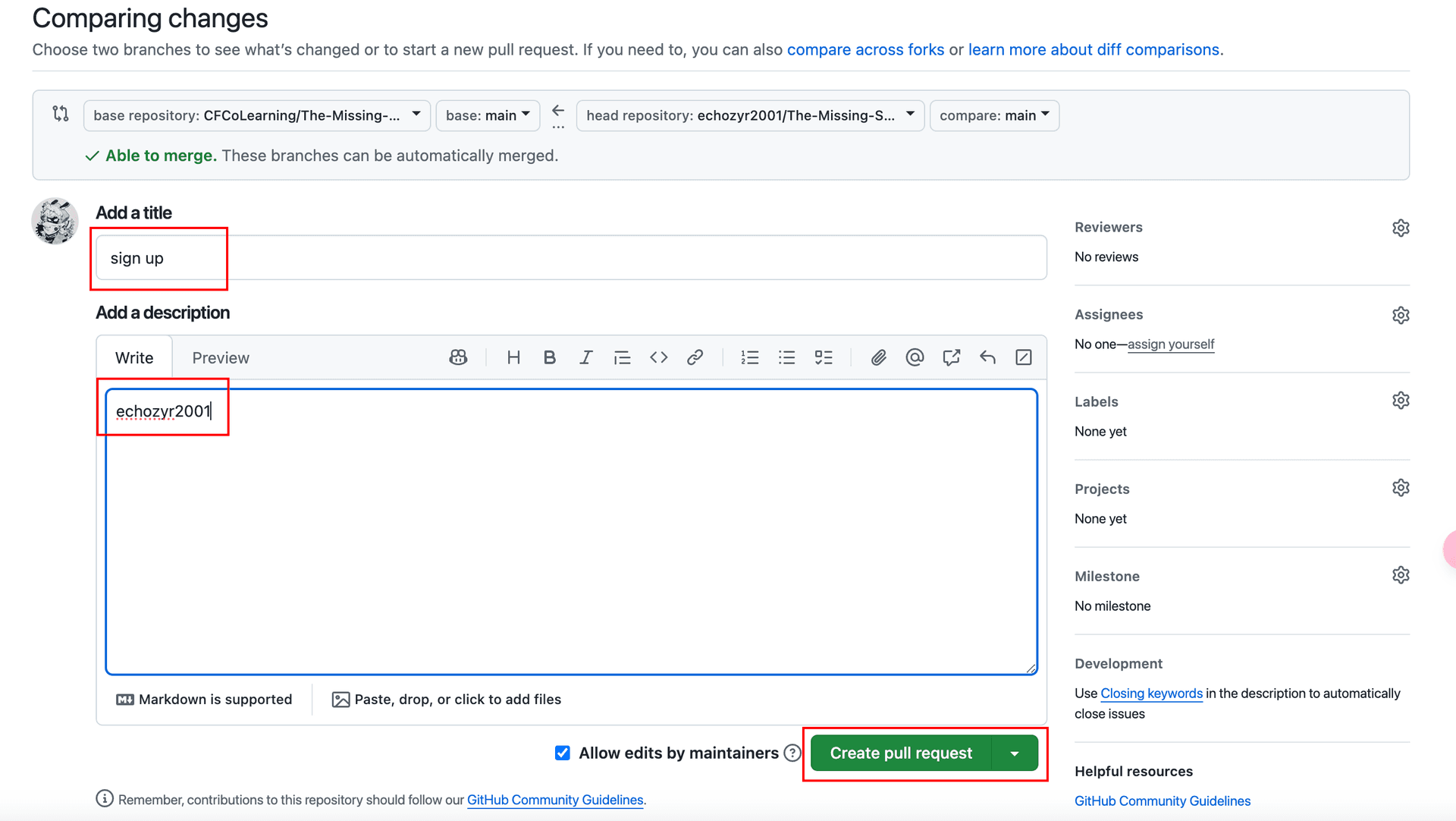
- 填写标题和描述,点击
Create pull request按钮,提交 Pull Request。
等待 Merge
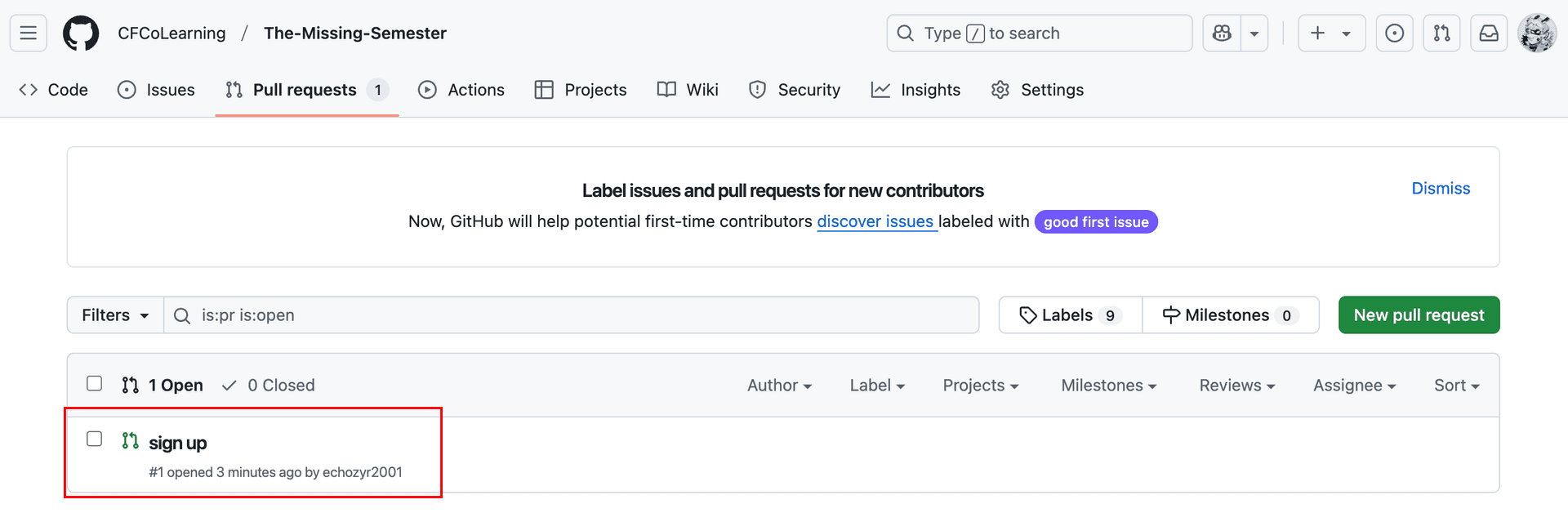
- 等待项目负责人 Merge 你的 Pull Request。
- 你可以在 Pull Request 页面查看 Merge 状态。
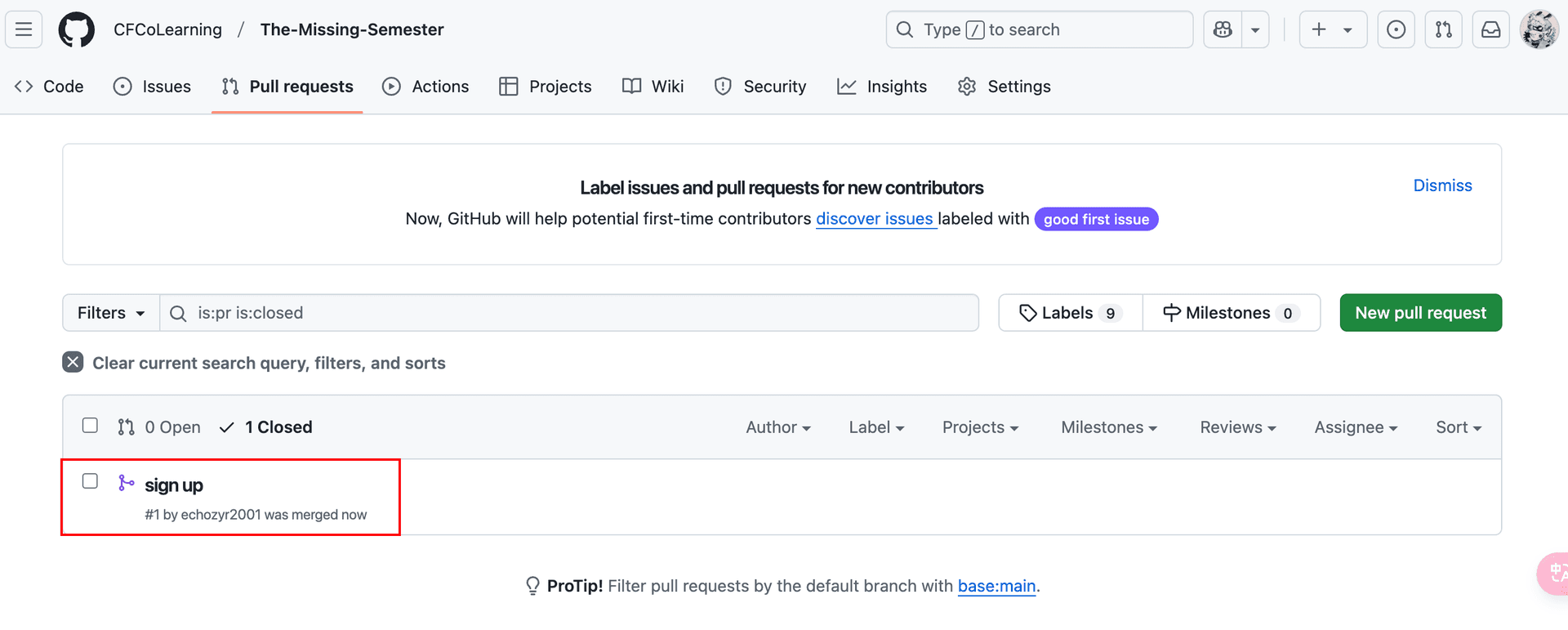
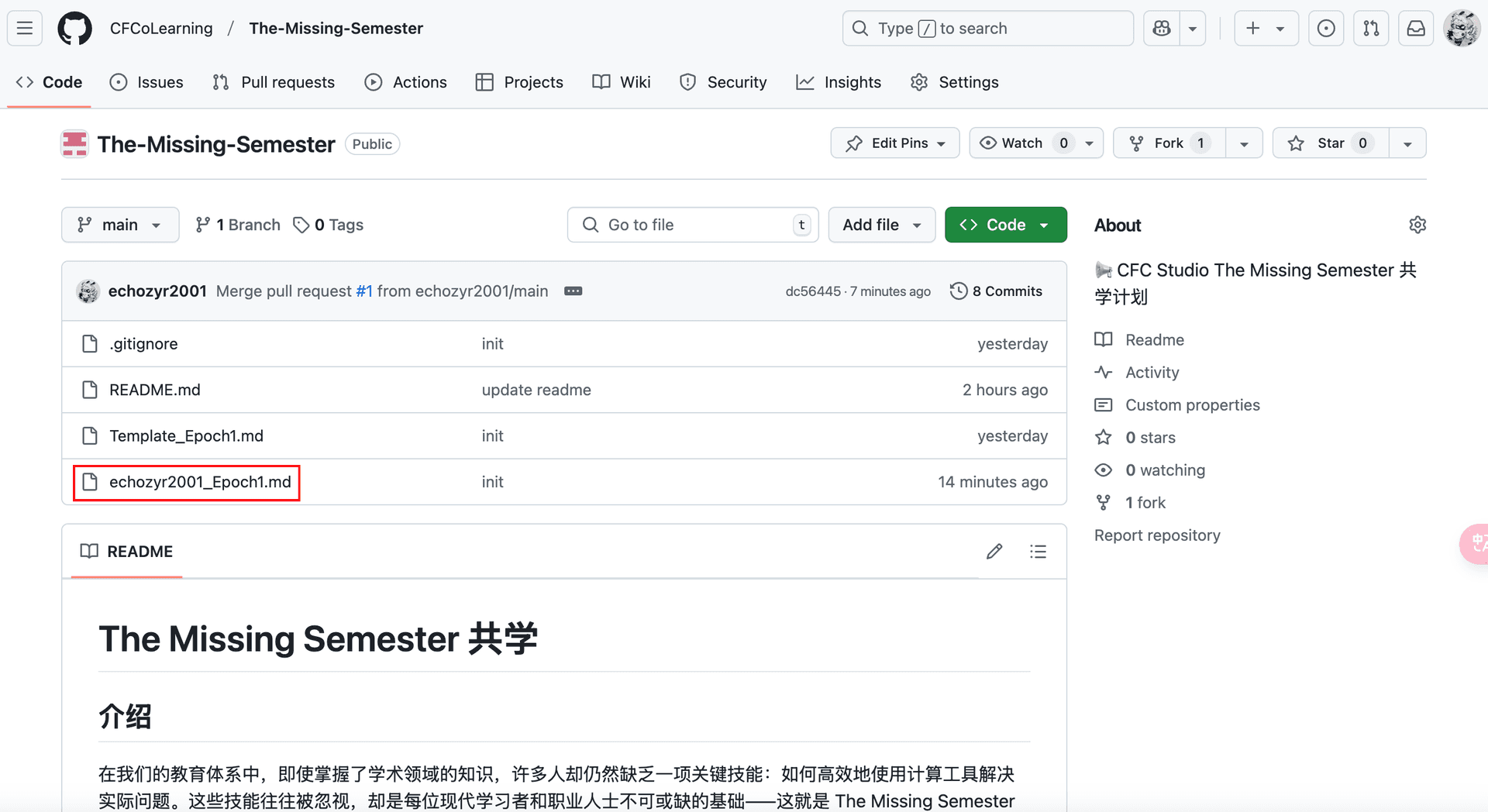
- 一旦你的 PR 被合并,即表示你成功报名了这一期的共学项目。你将会收到一封邮件邀请你加入该仓库的协作者。接受邀请后将会获得这个仓库 main 分支的 push 权限,之后每天的共学笔记就可以直接 push 到 main 分支进行更新了。
每日提交记录
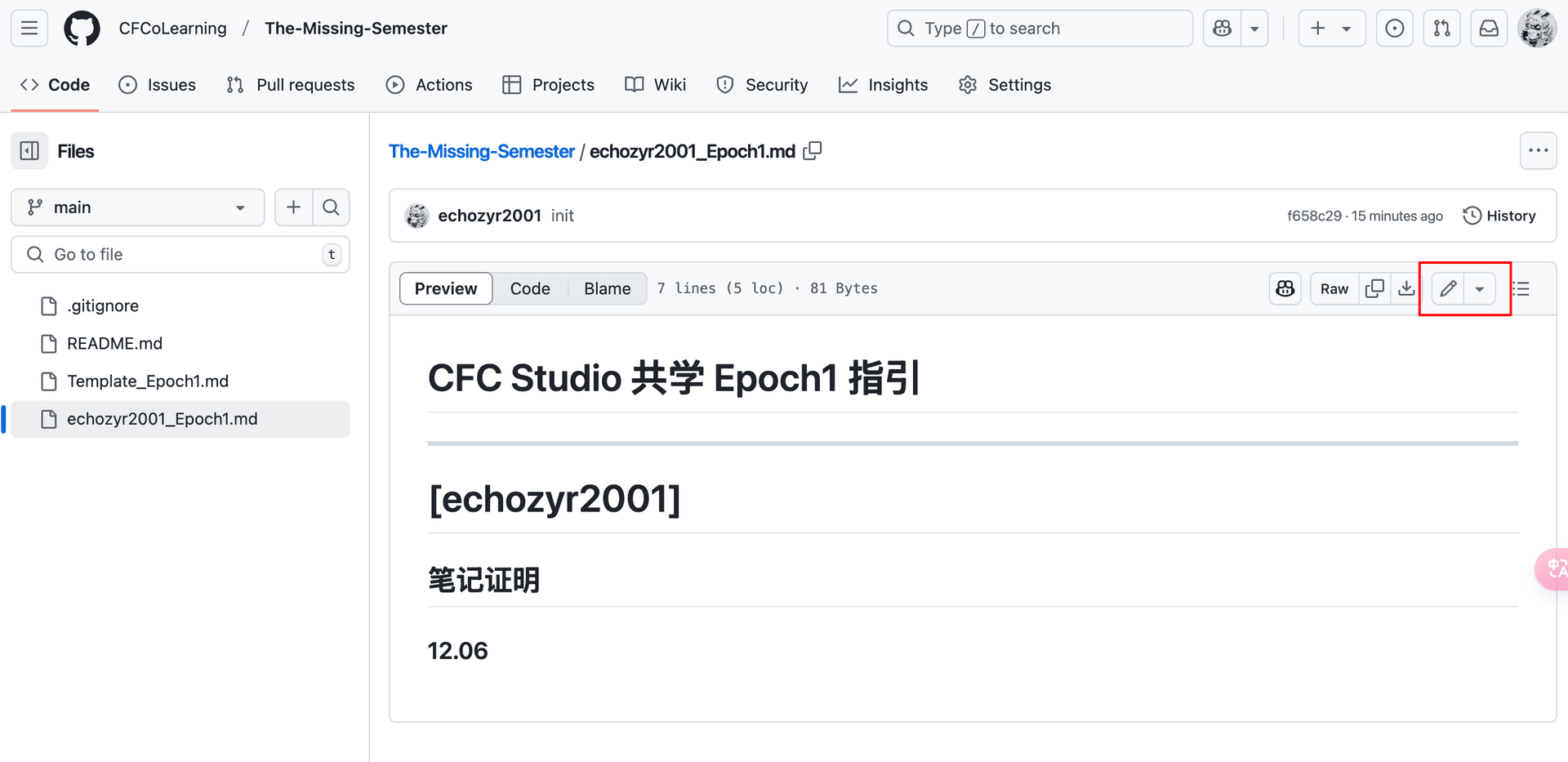
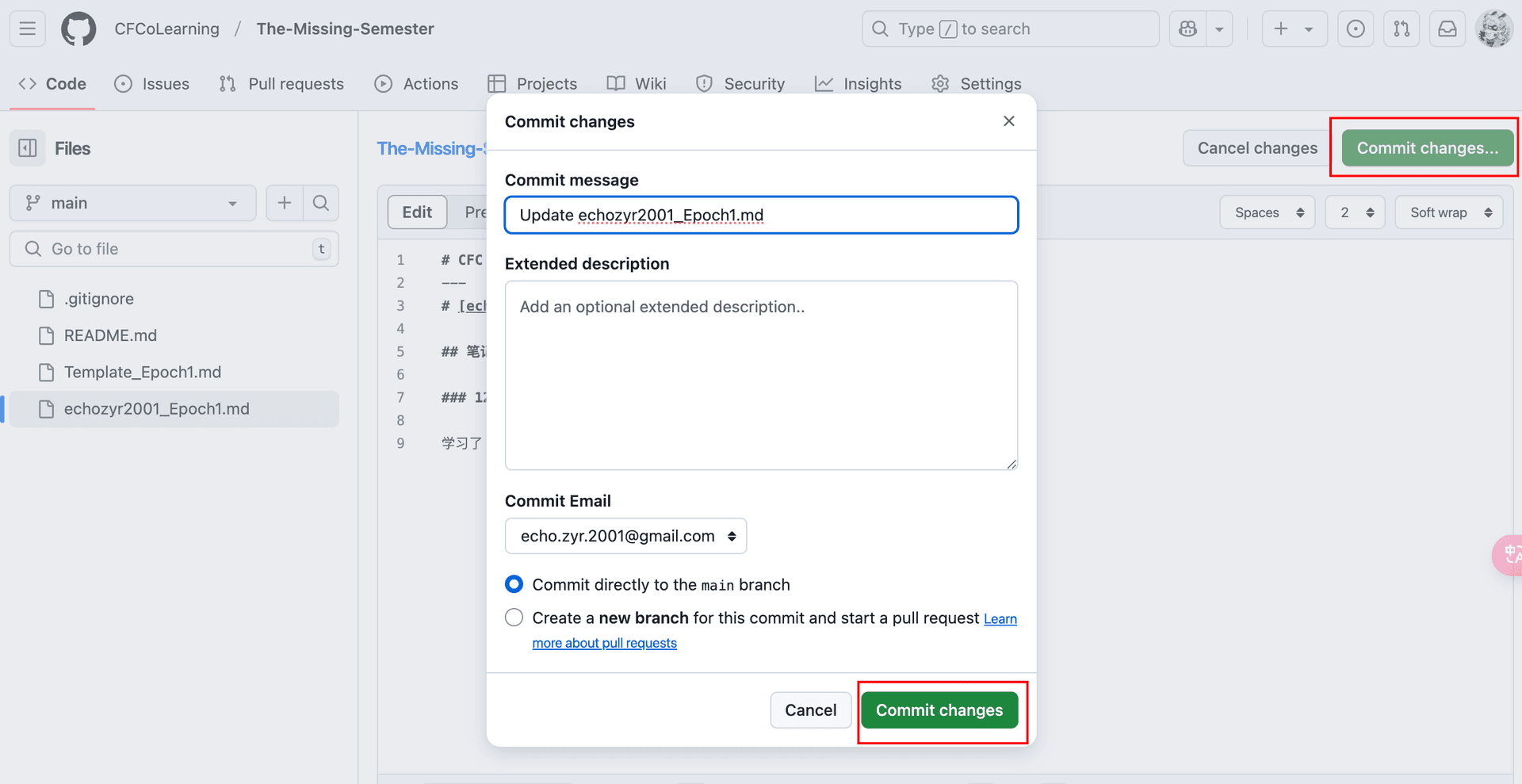
- 由于你已经拥有当前共学仓库的 main 分支的提交权限了,所以可以直接在主仓库的 main 分支进行 update。
- 你可以克隆主仓库到本地,然后在本地进行修改,提交,push 到主仓库的 main 分支。
- 也可以直接在 GitHub 上进行修改,然后提交,push 到主仓库的 main 分支。